Portail web
Le portail (portal/) est une application Vue 3 servie en fichiers statiques, sous
https://<serveur>/portal/ (l'adresse racine y redirige). Il utilise la même API que
l'app iOS. Cette page décrit les écrans ; les règles de fonctionnement (calculs, règles,
notifications, droits) sont dans Fonctionnalités.
Installation
Tant que Carbure n'est pas installé, le portail affiche l'assistant d'installation, en trois étapes :
- Base de données : serveur, port, nom de la base, utilisateur et mot de passe, déjà
remplis avec Docker (laisser le mot de passe vide : celui de
docker/docker-compose.ymlest utilisé). Depuis Internet, un code d'installation est aussi demandé (journaux du conteneur ou fichierdata/conf/setup.code). - Installation : l'assistant indique ce qu'il va faire — créer les tables d'une base vide, conserver une base Carbure à jour, ou mettre à jour une base Carbure existante (après avoir coché « J'ai une sauvegarde de ma base de données »). Il demande l'identifiant, le mot de passe (8 caractères minimum), l'e-mail et la langue du compte administrateur s'il n'en existe pas encore.
- Terminé : connexion avec ce compte.
Connexion et profils
L'écran de connexion demande l'URL de l'API, l'identifiant et le mot de passe. Le JWT et
l'URL sont conservés dans le navigateur (localStorage) jusqu'à la déconnexion ou
l'expiration de la session (30 jours). Après 5 échecs de connexion d'affilée, le
compte est bloqué 24 heures ; un administrateur peut le débloquer.
Deux profils existent :
| Profil | Onglets |
|---|---|
| Utilisateur | Transactions, Budget, Insights, Tendances ; Agent IA et Mon profil dans le menu utilisateur |
| Administrateur | En plus : Règles, Catégories, Comptes, et le menu Administration (Utilisateurs, Logs, Agent IA) ; ajout et modification des insights ; activation du serveur MCP ; mise à jour de la base de données |
Les pages d'administration (Règles, Catégories, Comptes, Utilisateurs) et les onglets Insights et Agent IA suivent la même présentation : un en-tête avec le titre et l'aide, et un bouton rond + qui ouvre le formulaire dans une fenêtre modale, qui sert aussi à la modification.
En-tête
- Le titre Carbure ramène à l'accueil : transactions du mois en cours.
- En haut à droite, le bouton affiche le login de l'utilisateur connecté ; son menu donne accès à Mon profil, à Agent IA (utilisateurs non administrateurs) et à Déconnexion.
- Le sélecteur de mois et d'année et le bouton rond Actualiser (icône seule) s'appliquent aux onglets Transactions, Budget et Insights. Les onglets Tendances et Règles ont leurs propres réglages.
Mise à jour de la base de données
Quand une nouvelle version de Carbure modifie la base (migrations en attente), un
bandeau Mise à jour de la base de données disponible s'affiche pour les
administrateurs. Après avoir sauvegardé la base, le bouton Mettre à jour applique
les migrations (POST /system/migrate) ; les données sont conservées. Avec Docker,
elles sont de toute façon appliquées à chaque démarrage du conteneur.
Transactions
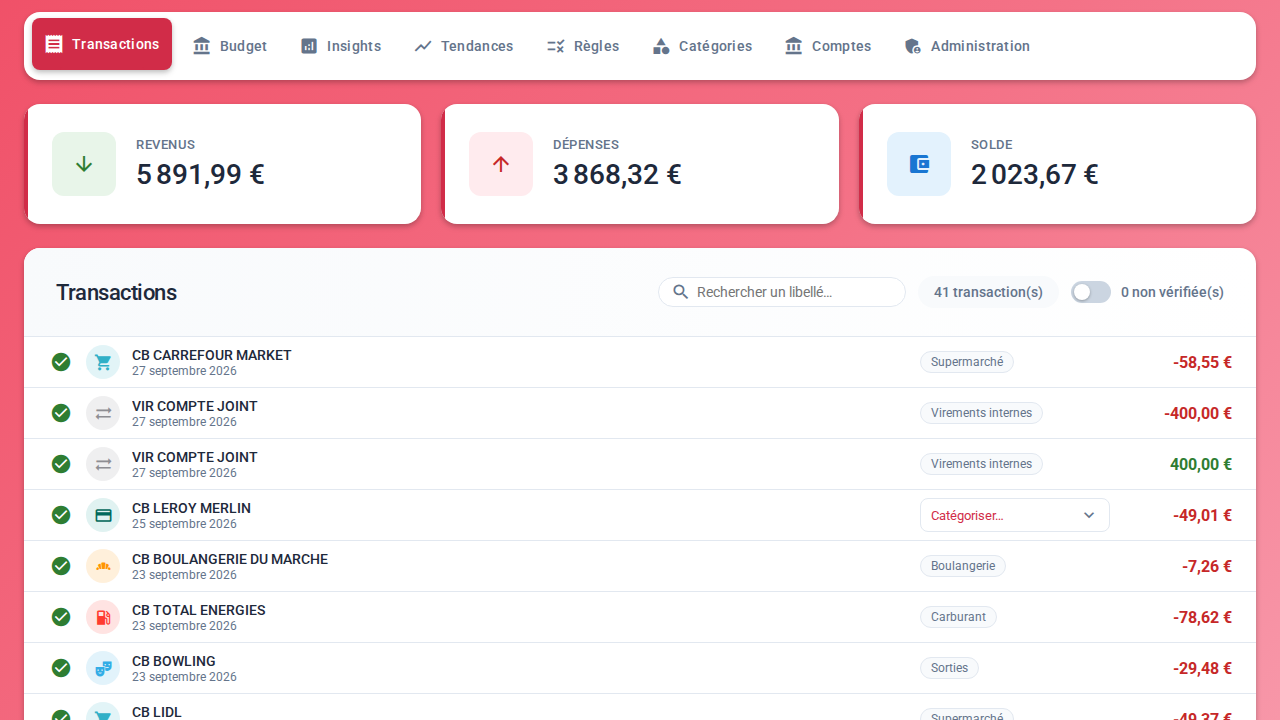
- Statistiques du mois : revenus, dépenses, solde.
- Liste compacte des transactions avec l'icône et la couleur de leur catégorie (celles du type d'opération si elles ne sont pas catégorisées), libellé, date et montant.
- Pointage : le bouton rond à gauche de chaque transaction la marque comme vérifiée (coche verte) ou non vérifiée. Les transactions non vérifiées sont en gras.
- Filtre : à côté du nombre de transactions, un interrupteur limite la liste aux transactions non vérifiées (avec leur nombre).
- Recherche : le champ de recherche (2 caractères minimum) interroge
GET /transaction/searchsur tous les mois et affiche le total des transactions trouvées ; le filtre s'applique aussi aux résultats. La croix efface la recherche. - Catégorisation manuelle : une transaction sans catégorie propose un sélecteur « Catégoriser… » (icônes, couleurs, recherche) ; la transaction est aussi pointée. Pour un administrateur, un bandeau propose ensuite de créer une règle pour classer automatiquement ce libellé : il ouvre l'onglet Règles avec le libellé et la catégorie pré-remplis, le mot-clé pouvant être raccourci (dates, numéros de carte…).
- Détail d'une transaction : un clic (ou Entrée) sur le libellé ouvre une fenêtre avec le montant, le libellé complet, les dates, le type, la carte et la date d'import ; la catégorie s'y change avec le sélecteur visuel et la transaction s'y pointe.
Budget
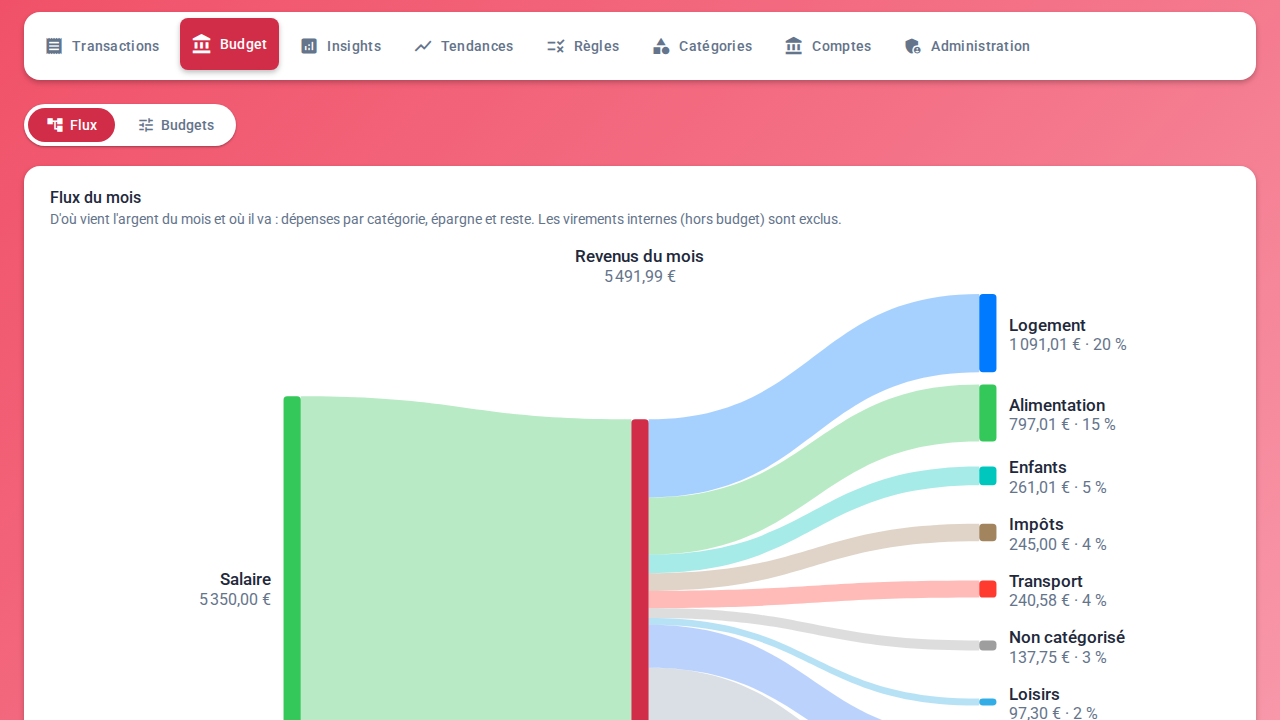
Deux sous-onglets : Flux (affiché par défaut) et Budgets.
- Flux du mois (sous-onglet Flux) : diagramme de Sankey qui
montre d'où vient l'argent du mois et où il va — revenus par catégorie → revenus du mois
→ dépenses par catégorie principale (les 8 plus importantes, le reste regroupé dans
« Autres »), épargne et Reste (ou Déficit). Les virements internes (hors budget)
sont exclus. « Voir le tableau » affiche les mêmes flux en tableau (
GET /budget/flow). - Synthèse du mois (sous-onglet Budgets) : dépensé, budgété, reste (ou dépassement) et jauge globale des dépenses budgétées.
- Cartes par catégorie avec l'icône et la couleur de la catégorie, le montant dépensé sur le budget, le reste ou le dépassement ; le fond de la carte se remplit de gauche à droite à mesure que le budget est consommé (vert jusqu'à 105 % du budget, rouge au-delà). Le budget d'une catégorie parente précédé de « Σ » est la somme de ses sous-catégories.
- Sections séparées : dépenses budgétées, revenus, hors budget et sans activité.
- Clic sur une catégorie : liste de ses transactions du mois (sous-catégories comprises) avec leur total et le pointage ; si elle a des sous-catégories, leurs cartes s'affichent, avec un fil d'Ariane pour remonter.
- Bouton de réglage d'une carte : modification du montant budgété pour le mois. Pour une catégorie parente, la case Somme des sous-catégories utilise leur somme ; décochée, le montant saisi la remplace.
Insights
Indicateurs du mois sélectionné, sous forme de cartes (icône, couleur, montant).
Un administrateur les ajoute (bouton +) et les modifie (crayon de chaque carte ; la
suppression se fait dans la modale) : un nom (20 caractères au plus), une couleur parmi
13, une icône et une requête SQL SELECT … AS amount où {month} et {year} sont
remplacés par le mois affiché. L'éditeur colore la syntaxe SQL et fait vérifier la requête
par le serveur pendant la saisie : erreur (mot-clé interdit, syntaxe MariaDB…) ou résultat
pour le mois affiché. La requête est exécutée en lecture seule et ne peut pas lire les
tables users, api_tokens et devices (voir Sécurité).
Tendances
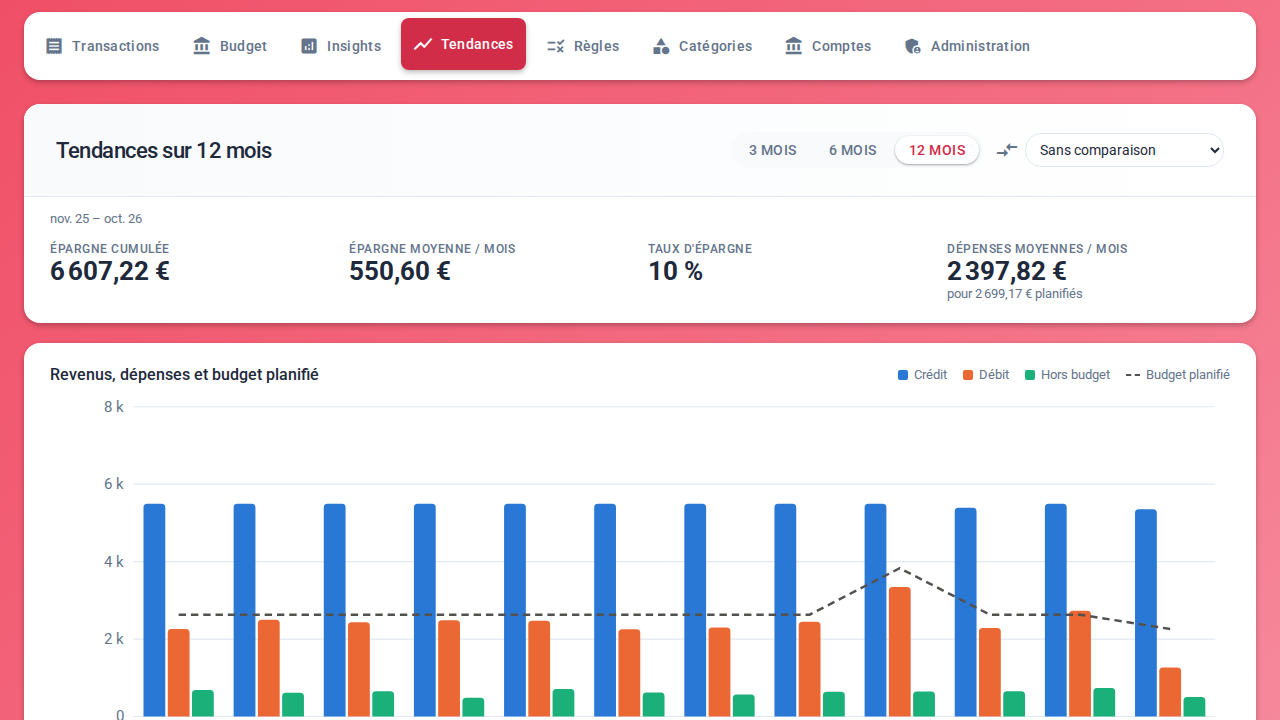
- Période de 3, 6 ou 12 mois se terminant au mois courant.
- Comparer à : sans comparaison, la période précédente ou la même période l'an dernier.
- Chiffres clés : épargne cumulée, épargne moyenne par mois, taux d'épargne, dépenses moyennes par mois face au budget planifié ; en comparaison, l'écart (flèche, couleur et pourcentage) avec la période de référence.
- Comparaison des totaux (en mode comparaison) : crédit, débit, hors budget, budget planifié et épargne des deux périodes.
- Revenus, dépenses et budget planifié : barres mensuelles crédit / débit / hors budget et ligne du budget planifié, avec infobulle détaillée au survol.
- Épargne mensuelle : montants versés sur la catégorie Epargne et ses
sous-catégories, moins les retraits (barres bleues, rouges pour un mois de retrait net).
Le nom de la catégorie se règle avec
savings_category(casse et accents ignorés). Le taux d'épargne estépargne / revenus. - Vue tableau des données mois par mois.
Règles (administrateurs)
Catégorisation automatique : une transaction dont le libellé contient le mot-clé reçoit la catégorie choisie.
- + : ajout d'une règle (mot-clé + catégorie ou sous-catégorie) dans une modale. Le sélecteur de catégorie affiche l'icône, la couleur et le parent de chaque catégorie, regroupées par type (dépenses, revenus, hors budget), avec une recherche.
- Liste des règles regroupées par catégorie, filtrable, avec suppression.
- Resynchroniser : applique toutes les règles à toutes les transactions de la base, déjà catégorisées comprises, et affiche le nombre de transactions recatégorisées. Créer ou modifier une règle l'applique aussi immédiatement à tout l'historique (ce qui remplace une catégorie choisie à la main sur une transaction concernée) ; les nouvelles transactions sont catégorisées à chaque synchronisation.
- Un clic sur une règle ouvre sa fenêtre : modifier le mot-clé et la catégorie, voir combien de transactions contiennent le mot-clé (et combien sont déjà dans la catégorie), la supprimer (corbeille), et cocher Notifier le foyer : chaque nouvelle transaction synchronisée qui correspond à la règle envoie une notification à tous les utilisateurs du foyer (cloche sur la règle).
Catégories (administrateurs)
Arborescence des catégories (un niveau de sous-catégories) regroupée par type (dépenses, revenus, hors budget). + ajoute une catégorie, le crayon la modifie (dans une modale), la corbeille la supprime. L'icône et la couleur se choisissent parmi celles que l'application iOS sait afficher, avec un aperçu. Supprimer une catégorie fait passer ses transactions en « Non catégorisé » et supprime ses budgets et règles ; une catégorie qui a des sous-catégories ne peut pas être supprimée. La catégorie « Non catégorisé » (0) est protégée.
Comptes (administrateurs)
- Comptes du foyer (partagés par tous les utilisateurs) : chaque compte suivi avec « Ajouté par » (l'utilisateur qui l'a ajouté), la date et le statut de sa dernière synchronisation (Synchronisé, Échec ou Jamais synchronisé ; le détail au survol), et trois actions : synchroniser ce compte, modifier, ne plus suivre (les transactions déjà importées sont conservées).
- + (fenêtre modale) : « Rechercher mes comptes dans woob » liste les comptes des banques configurées dans woob (libellé, solde) et les suit en un clic ; sinon choisir la banque (configurée dans woob, ou parmi toutes celles que woob supporte) et saisir l'identifiant du compte. Pour une banque pas encore configurée, le formulaire demande les identifiants attendus par son module woob (numéro client, code, type de compte…) : Connecter la banque les confie à woob (Carbure ne les enregistre ni ne les journalise) et affiche les comptes trouvés, à suivre en un clic.
- Synchronisation : progression en direct, statut OK/KO de chaque étape par compte (opérations à venir, historique, notifications), nombre de transactions reçues et nouvelles, journal détaillé. En cas d'échec woob, un lien ouvre la recherche des tickets woob sur le module concerné. Pendant une synchronisation, l'icône de l'onglet tourne.
La synchronisation de tous les comptes est planifiée côté serveur (SYNC_INTERVAL avec
Docker, ou une tâche cron).
Agent IA
Connexion d'un agent IA (Claude, ChatGPT, Cursor, Copilot, Gemini…) au serveur MCP de Carbure, en lecture seule. Voir Agents IA (MCP). L'onglet est dans le menu Administration pour un administrateur, dans le menu utilisateur sinon.
- Serveur MCP activé : interrupteur réservé aux administrateurs (désactivé par défaut) ; les utilisateurs voient seulement son état.
- Connecter Claude (web, Desktop, mobile) : l'URL du serveur MCP à coller dans Claude (Paramètres → Connecteurs → Ajouter un connecteur personnalisé), sans jeton : Claude ramène au portail, qui demande d'autoriser l'accès.
- + : création d'un jeton d'accès (nom et durée de validité : 30 jours, 90 jours, 1 an ou sans expiration), possible seulement quand le serveur est activé. Le jeton et la configuration prête à copier pour chaque agent ne sont affichés qu'une fois.
- Mes jetons d'accès : date de création, dernière utilisation, expiration (ou « Expiré ») ; la corbeille révoque un jeton.
Utilisateurs (menu Administration)
Liste des utilisateurs avec leur profil (Utilisateur ou Administrateur) et leur dernière connexion ; un compte bloqué après trop d'échecs de connexion affiche « Bloqué jusqu'au … » et un bouton Débloquer. + crée un utilisateur ; le crayon le modifie (dont son profil) ; la corbeille le supprime. Le dernier administrateur ne peut pas perdre son rôle, et un utilisateur propriétaire de transactions ne peut pas être supprimé.
Logs (menu Administration)
Les entrées des fichiers de log du serveur (data/logs/carbure_AAAAMMJJ.log), les plus
récentes d'abord : choix du fichier, niveau minimal (DEBUG, INFO, WARN, ERROR) et recherche
de texte. Un clic sur l'identifiant d'une requête affiche toutes ses entrées. Seule la fin
d'un gros fichier (2 Mo) est lue ; les jetons de session et des agents IA sont masqués.
Mon profil
- Modification de l'e-mail, du prénom, du nom et du mot de passe (laisser vide pour le conserver). L'identifiant n'est pas modifiable.
- Langue (français / anglais) : enregistrée sur le compte et appliquée à chaque connexion, sur tous les navigateurs.
- Seuil d'alerte (€) : notification push sur l'iPhone pour toute nouvelle dépense supérieure à ce montant, détectée lors d'une synchronisation. Vide = désactivé.
- Mes appareils : appareils iOS enregistrés à la connexion depuis l'app, avec la date de dernière connexion et le token APNs, masqué par défaut. Les boutons permettent de l'afficher en entier, de le copier (HTTPS requis ; sinon le token est affiché) ou de supprimer un ancien appareil.
Pied de page
Lien vers le dépôt GitHub de Carbure et version de l'instance (v1.2.0, ou dev hors
release), lue dans GET /api/health.
Accessibilité
Le portail vise le niveau AA des WCAG (score Lighthouse « Accessibilité » de 100 sur les onglets et les fenêtres) :
- contrastes suffisants (rouge de la marque assombri à 5:1 sur blanc) et focus clavier toujours visible ;
- lien « Aller au contenu », repères de page (bannière, navigation, contenu principal) et onglet courant annoncé ;
- icônes décoratives masquées aux lecteurs d'écran, boutons à icône seule nommés, champs associés à leur libellé, fenêtres modales annoncées comme dialogues et fermées avec Échap ;
- messages (toasts, erreurs) annoncés par les lecteurs d'écran, langue de la page suivant celle de l'utilisateur ;
- graphiques doublés d'un tableau (Tendances, Flux du mois) et animations coupées quand le système demande moins de mouvements.
Mode debug
Ajouter ?debug=true à l'URL affiche un panneau avec la dernière requête API et active
des logs dans la console du navigateur.
Organisation du code
| Fichier | Rôle |
|---|---|
index.html |
Gabarit Vue (tous les écrans, dont l'assistant d'installation) |
app.js |
Application racine : authentification, onglets (onglets d'administration réservés), initialisation |
modules/*.js |
Mixins par domaine : setup (assistant), transaction, budget, insights, trends, rules, categories, accounts, sync, agents, oauth (consentement des agents IA), logs, user, profile (profil, appareils, mise à jour de la base) |
services/apiService.js |
Appels HTTP vers l'API |
stores/budgetStore.js |
Navigation dans l'arborescence des budgets |
components/*.js |
Composants : diagramme de flux (FlowChart), sélecteur de catégorie (CategoryPicker, compact dans les listes), éditeur SQL (SqlEditor) |
i18n.js |
Traductions fr et en |
utils/formatters.js, utils/categoryIcons.js |
Formatage des montants, dates, icônes ; icônes et couleurs des catégories |
vendor/ |
Vue, CodeMirror (éditeur SQL) et polices, servis localement |
style.css |
Styles (variables CSS dans :root) |